Plantillas Excel

Plantilla de diagrama de Pareto en Excel

Raúl Mendoza Torres
14/2/2026
Publicidad
Plantilla de diagrama de Pareto en Excel

Diagrama de Pareto en Excel: identifica y prioriza lo importante

Soy Raúl Mendoza Torres, de Guadalajara, y hoy te enseño a crear un diagrama de Pareto en Excel de forma profesional. Esta herramienta de calidad es clave para identificar el 20% de causas que generan el 80% de los problemas en tu negocio o proceso.

Qué es un diagrama de Pareto

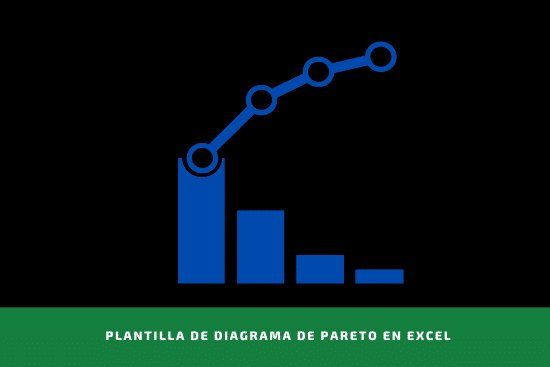
El diagrama de Pareto es una gráfica que combina barras ordenadas de mayor a menor frecuencia con una línea de porcentaje acumulado. Te ayuda a priorizar problemas o causas según su impacto real, enfocando tus esfuerzos donde generan mayor resultado.

  • Principio 80/20: Pocas causas generan la mayoría de los efectos
  • Priorización efectiva: Enfócate en lo que más impacta primero
  • Comunicación visual: Fácil de entender para cualquier equipo o jefe
  • Decisiones basadas en datos: No en intuición o suposiciones
  • Herramienta de calidad: Parte de las 7 herramientas básicas

Por qué usar Excel para crear diagramas de Pareto

Software estadístico especializado es costoso. Excel te da lo necesario:

  • Gráfico combinado: Barras más línea en una sola visualización
  • Cálculos automáticos: Porcentajes y acumulados con fórmulas
  • Actualización fácil: Cambias los datos y el gráfico se actualiza
  • Exportable: Listo para presentaciones y reportes ejecutivos
  • Sin costo adicional: Ya tienes Excel disponible

Estructura del diagrama de Pareto

1) Tabla de datos base

  • Categoría: Tipo de problema, defecto o causa
  • Frecuencia: Cantidad de ocurrencias de cada categoría
  • Porcentaje individual: Proporción del total que representa
  • Porcentaje acumulado: Suma progresiva de los porcentajes

2) Ordenamiento correcto

  • De mayor a menor: Por frecuencia, no alfabético
  • Categoría "Otros": Siempre al final aunque tenga más frecuencia

Publicidad

3) Elementos del gráfico

  • Barras verticales: Representan frecuencia de cada causa
  • Línea acumulada: Muestra el porcentaje acumulado
  • Eje secundario: Para la línea, de 0% a 100%
  • Línea de referencia: Marca el 80% para identificar causas vitales

Cómo crear el diagrama paso a paso

  1. Lista todas las categorías: Identifica todos los problemas o causas
  2. Cuenta las frecuencias: Cuántas veces ocurrió cada uno
  3. Ordena de mayor a menor: Por frecuencia de ocurrencia
  4. Calcula los porcentajes: Cada categoría sobre el total
  5. Suma los acumulados: Porcentaje que va sumándose
  6. Inserta gráfico combinado: Barras agrupadas con línea
  7. Configura el eje secundario: Para la línea de porcentaje acumulado
  8. Identifica el punto del 80%: Las causas a la izquierda son las vitales

Errores comunes que debes evitar

  • No ordenar correctamente: Las barras siempre van de mayor a menor
  • Categorías mal definidas: Demasiado amplias o excesivamente específicas
  • Datos insuficientes: Muy pocas observaciones para ser estadísticamente válido
  • Ignorar el contexto: Un problema grave puede tener baja frecuencia pero alto impacto
  • No tomar acción: El diagrama sin mejoras implementadas no sirve

Conclusión

El diagrama de Pareto en Excel te permite identificar rápidamente dónde enfocar tus esfuerzos de mejora. Resuelve primero el 20% de causas que genera el 80% de los problemas y verás resultados significativos con menos esfuerzo.

Descarga esta plantilla y empieza a priorizar con datos, no con intuición.

Raúl Mendoza Torres
Desde Guadalajara, priorizando lo que realmente importa.

Etiquetas

Publicidad

Plantillas relacionadas